

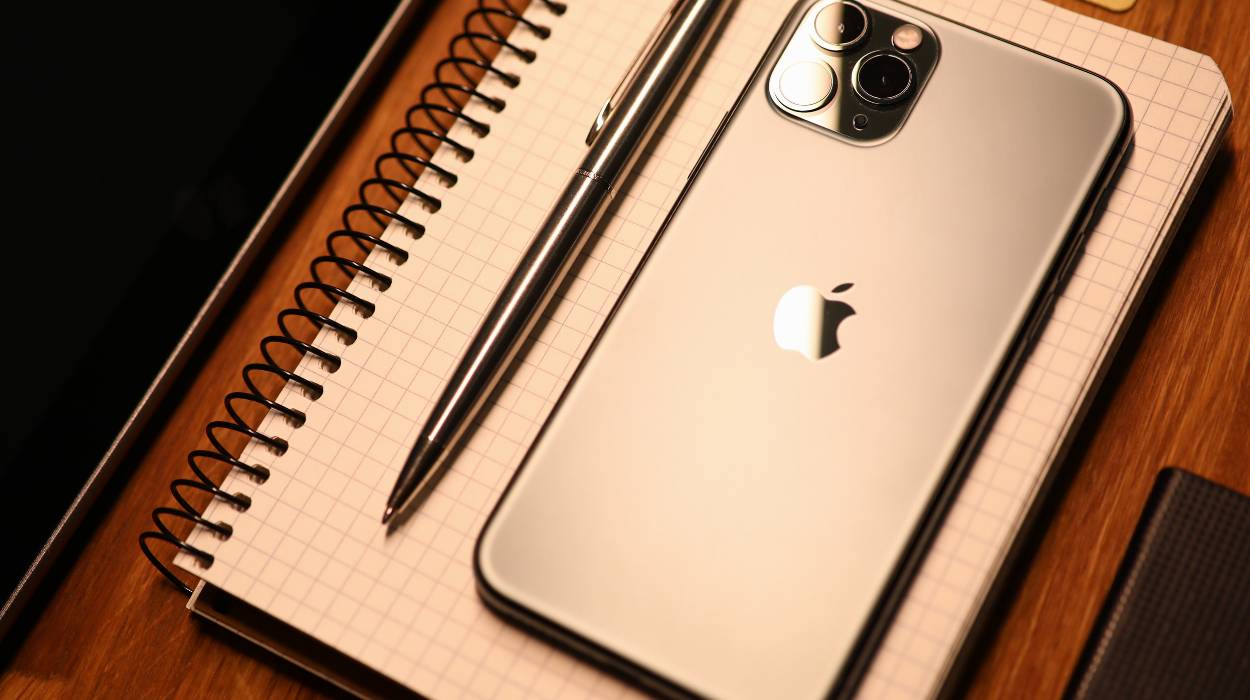
iPhone i co zrobić gdy telefon jest zhakowany?
iPhone daje poczucie, że wszystko jest pod kontrolą. Zamknięty system, regularne aktualizacje, sporo zabezpieczeń ... i właśnie dlatego wiele osób zakłada, że włamanie po prostu ich nie dotyczy. A potem pojawia się dziwna aplikacja, bateria znika szybciej niż zwykle, telefon robi się ciepły bez powodu. Czy to znak ataku? Niekoniecznie. Ale kilka rzeczy naprawdę warto sprawdzić, zanim zignorujesz temat.
Najważniejsze informacje w skrócie ws. zhakowania iPhona
- 5–10 minut wystarczy, by sprawdzić podstawowe oznaki włamania na iPhonie.
- Zużycie baterii i danych to jeden z pierwszych sygnałów niepokojącej aktywności.
- Lista aplikacji i uprawnienia często ujawniają dostęp, którego nie powinno być.
- Apple ID i zalogowane urządzenia pokazują, czy ktoś nie korzysta z konta.
- Funkcja Kontrola bezpieczeństwa pozwala szybko przejrzeć udostępnianie danych.
- Fałszywe komunikaty o hakowaniu to najczęściej próba wyłudzenia, nie realny atak.
- Konta poza iPhonem (mail, social media) bywają najsłabszym punktem całego systemu.
Komunikat „Twój iPhone został zhakowany” – czy to prawda?
Wchodzisz na stronę, nagle wyskakuje okno z ostrzeżeniem: „Twój iPhone został zhakowany”, czasem z odliczaniem, czasem z dramatycznym komunikatem o utracie danych. Wygląda poważnie ... ale w większości przypadków to po prostu straszak.
Takie komunikaty nie pochodzą z systemu iOS. To nie jest alert od Apple. To element strony internetowej – coś, co ma wywołać szybkie działanie. Kliknięcie, pobranie aplikacji, podanie danych. I właśnie na tym polega cały mechanizm.
Dlaczego to działa? Bo nagle pojawia się presja, trochę chaosu, człowiek chce coś zrobić od razu. A to najgorszy moment na decyzje. Jak rozpoznać, że to fałszywy alarm?
- Komunikat pojawia się w przeglądarce, a nie w ustawieniach systemu.
- Jest dużo emocji i presji czasu – np. „masz 30 sekund”.
- Propozycja natychmiastowego działania – instalacja aplikacji, kliknięcie linku.
- Brak szczegółów – nie ma informacji, co dokładnie zostało naruszone.
Co zrobić w takiej sytuacji? Najprostsze rozwiązanie to zamknąć kartę w przeglądarce. Jeśli nie reaguje – zamknąć całą aplikację Safari. Nie klikać w przyciski typu „napraw teraz”, „usuń wirusa”, „zabezpiecz urządzenie”.
Dla pewności można jeszcze:
- Wyczyścić dane przeglądarki (historię i pliki cookies).
- Zrestartować iPhone’a.
- Sprawdzić, czy nic nowego się nie zainstalowało.
- Jeśli nic więcej się nie dzieje – temat jest zamknięty. To był tylko komunikat ze strony.
Prawdziwe problemy z bezpieczeństwem nie wyglądają w ten sposób. Nie wyskakują nagle z odliczaniem i nie każą instalować przypadkowych aplikacji. Są bardziej subtelne ... i właśnie dlatego warto wiedzieć, gdzie faktycznie sprawdzać.

Sprawdź zużycie baterii i aktywność aplikacji w tle
To często jest pierwszy trop. Nie dlatego, że szybkie rozładowywanie baterii od razu oznacza włamanie, tylko dlatego, że iPhone dość uczciwie pokazuje, co zużywa energię. Jeśli jakaś aplikacja nagle zaczyna pracować bardziej intensywnie niż zwykle, zwykle da się to zauważyć.
Wejdź w ustawienia baterii i zobacz, które aplikacje pobierały najwięcej energii w ostatnich 24 godzinach albo w ostatnich dniach. Czasem od razu widać coś dziwnego. Przykładowo aplikacja, której prawie nie używasz, nagle siedzi wysoko na liście. Albo program, który teoretycznie miał działać przez chwilę, przez pół dnia funkcjonował w tle.
To jeszcze nie dowód na zhakowanie. Są przecież aktualizacje, błędy systemu, czasem źle działający widget. Ale gdy obok szybkiego spadku baterii pojawiają się też inne objawy, warto zapalić lampkę ostrzegawczą.
Na co patrzeć?
- Nietypowo wysokie zużycie energii przez aplikację, której prawie nie otwierasz.
- Duża aktywność w tle mimo że niczego nie pobierałeś i nie używałeś nawigacji.
- Nagrzewanie się telefonu podczas zwykłego leżenia na biurku.
- Skoki zużycia baterii nocą, kiedy iPhone powinien raczej odpoczywać.
Dobrze też zajrzeć do odświeżania aplikacji w tle. Niektóre programy mają dostęp, którego w sumie nie potrzebują. Pogoda, mapy, komunikatory - jasne. Ale jakaś mało znana aplikacja do obróbki zdjęć? Już mniej.
W takiej sytuacji nie trzeba od razu wpadać w panikę. Wystarczy na chwilę wyłączyć działanie w tle dla podejrzanej aplikacji i zobaczyć, czy sytuacja się uspokoi. Czasem odpowiedź przychodzi bardzo szybko. Telefon przestaje się grzać, bateria wraca do normy i od razu wiadomo, gdzie był problem.
Sprawdź funkcję Kontrola bezpieczeństwa na iPhonie
Jeśli masz nowszego iPhone’a, jest coś, co zdecydowanie warto sprawdzić – Kontrola bezpieczeństwa. To narzędzie, które Apple dodało właśnie po to, żeby szybko ogarnąć dostęp do danych, aplikacji i osób.
Znajdziesz ją w ustawieniach prywatności. I teraz ważna rzecz – możesz tam zobaczyć, komu i co udostępniasz. Lokalizację, zdjęcia, dane ... wszystko w jednym miejscu bez szukania po całym systemie.
Są dwie opcje. Jedna pozwala przejrzeć wszystko dokładnie i zmieniać pojedyncze rzeczy. Druga to coś w rodzaju szybkiego resetu – odcina udostępnianie niemal od razu. Czy warto z tego korzystać? Tak, szczególnie gdy masz jakiekolwiek wątpliwości. Możesz tam:
- Sprawdzić osoby, którym udostępniasz dane.
- Zobaczyć aplikacje mające dostęp do informacji.
- Usunąć urządzenia zalogowane do konta.
- Zmienić hasło i ustawienia zabezpieczeń.
To jedno miejsce potrafi zastąpić kilka innych ustawień. I co ważne – jest zrobione w taki sposób, żeby nie trzeba było się zastanawiać, gdzie kliknąć dalej. Jeśli coś było udostępnione przypadkiem albo dawno temu i zapomniałeś, tutaj szybko to znajdziesz. I równie szybko możesz to zatrzymać.
Sprawdź listę aplikacji i usuń te, których nie rozpoznajesz
To jeden z tych momentów, gdy warto przejrzeć telefon ekran po ekranie. Jeśli na iPhonie widzisz aplikację, której nie pamiętasz, sprawa jest prosta: trzeba ją sprawdzić. Może to być pozostałość po dawnym pobraniu, może program dołączony do jakiejś usługi, a może coś, czego instalacji wcale nie kojarzysz. I to już jest wystarczający powód, żeby przyjrzeć się bliżej.
Dobrze zwrócić uwagę na kilka rzeczy. Po pierwsze - nazwę. Po drugie - ikonę. Po trzecie - to, czy aplikacja prosi o dostęp do mikrofonu, zdjęć, kontaktów albo lokalizacji. Czasem sam opis w App Store wystarcza, żeby ocenić, czy ten program w ogóle powinien znaleźć się na Twoim telefonie.
Bywa też tak, że aplikacja ma niewinną nazwę, ale działa szerzej, niż by się chciało. Darmowa latarka, prosty skaner kodów, niby drobiazg ... a potem okazuje się, że prosi o połowę danych z urządzenia. To już nie wygląda dobrze. Warto zrobić sobie szybki przegląd z takim pytaniem: czy każda z tych aplikacji ma sens? Jeśli odpowiedź nie jest jasna, nie ma powodu, żeby trzymać ją "na wszelki wypadek". Telefon nie jest magazynem rzeczy przypadkowych.
Gdy coś budzi wątpliwości, usuń aplikację. Potem uruchom iPhone’a ponownie i obserwuj, czy znikają nietypowe objawy. Krótkie działanie, a często daje sporo jasności.
Sprawdź urządzenia zalogowane do Twojego Apple ID
To już jest bardzo konkretny punkt. Jeśli ktoś uzyskał dostęp do Twojego konta Apple, mógł zalogować się na innym urządzeniu. A wtedy problem nie dotyczy tylko samego telefonu, ale też zdjęć, kopii zapasowych, kontaktów, lokalizacji i całej reszty, która synchronizuje się przez konto.
Na iPhonie można sprawdzić listę urządzeń powiązanych z Apple ID dość szybko. Wchodzisz w ustawienia, stukasz swoje imię i nazwisko i przewijasz w dół. Tam pojawia się lista sprzętów zalogowanych na konto. iPhone, Mac, iPad, Apple Watch ... wszystko powinno być znajome. Jeśli widzisz urządzenie, którego nie rozpoznajesz, robi się poważniej. Zwłaszcza gdy nie jest to stary telefon schowany w szufladzie, tylko aktywny sprzęt, którego nazwa nic Ci nie mówi. Wtedy nie ma co odkładać tematu.
Najlepiej sprawdzić każdy wpis po kolei. Zobacz, jaki to model, kiedy był używany, czy należy do Ciebie albo do kogoś z domowników. Czasem nazwa urządzenia jest zmieniona i wygląda obco, mimo że to po prostu Twój starszy iPad. Ale czasem nie ma żadnego sensownego wyjaśnienia.
W takiej sytuacji warto:
- Usunąć nieznane urządzenie z konta Apple.
- Od razu zmienić hasło do Apple ID.
- Sprawdzić zaufane numery telefonu.
- Upewnić się, że włączone jest uwierzytelnianie dwuskładnikowe.
To ważne, bo dostęp do konta Apple daje dużo więcej niż tylko wgląd do jednego telefonu. Ktoś może sprawdzić kopie zapasowe, użyć funkcji lokalizacji, a czasem też przejąć część danych związanych z logowaniem do innych usług. Niby jeden wpis na liście urządzeń, a skutki potrafią być szerokie.
Sprawdź ustawienia logowania i zabezpieczeń konta Apple
Sam telefon to jedno, ale konto Apple jest tu centrum dowodzenia. I właśnie dlatego jego ustawienia bezpieczeństwa powinny być przejrzane bardzo dokładnie. Nie pobieżnie a dokładnie.
Najpierw hasło. Czy jest świeże, mocne, unikalne? Jeśli od dwóch lat używasz tego samego hasła co kiedyś do poczty albo jakiegoś starego serwisu, warto to zmienić. Dobre hasło nie musi być dziwaczne, ale powinno być trudne do odgadnięcia i niepowtarzalne.
Potem numery zaufane. Apple wykorzystuje je do potwierdzania tożsamości. Jeśli znajduje się tam numer, którego nie używasz albo którego nie kojarzysz, to zły znak. Trzeba go usunąć albo zaktualizować.
Kolejna rzecz to urządzenia zaufane i sposób logowania. Czy wszystkie sesje są Twoje? Czy nikt nie ma dostępu do starego Maca, którego już dawno sprzedałeś? Takie detale robią różnicę.
Dobrze też spojrzeć na powiadomienia związane z logowaniem. Czasem użytkownicy przypominają sobie, że kiedyś wyskoczył komunikat o próbie logowania, ale został zignorowany, bo "pewnie system coś sprawdzał". Może tak, może nie. Lepiej po czasie nie zgadywać, tylko przejrzeć ustawienia i domknąć temat.
Sprawdź historię połączeń, wiadomości i nietypową aktywność
Tu zaczyna się część bardzo ludzka. Bo wiele osób nie zauważa technicznych sygnałów, ale od razu wyłapuje coś innego: połączenie, którego nie pamiętają, wysłaną wiadomość, dziwny SMS, odczytane konwersacje, których sami nie ruszali. I słusznie.
Przejrzyj historię połączeń. Nie tylko ostatnie dwa czy trzy wpisy, ale dłuższy fragment. Czy były numery, na które nie dzwoniłeś? Czy pojawiły się połączenia wychodzące o nietypowych porach? To samo z wiadomościami - zarówno SMS, jak i komunikatorami, jeśli masz poczucie, że coś się nie zgadza.
Czasem objaw jest subtelny. Ktoś nie wysłał wiadomości z Twojego telefonu, ale przeczytał coś, czego nie powinien. Albo zmienił ustawienia powiadomień, żeby część komunikatów znikała z ekranu blokady. Drobiazgi, ale gdy zbiorą się razem, obraz robi się dość wyraźny.
Warto zwrócić uwagę na takie sygnały jak:
- Wiadomości oznaczone jako przeczytane, choć ich nie otwierałeś.
- Połączenia, których nie pamiętasz.
- Kody logowania SMS przychodzące bez powodu.
- Powiadomienia o zmianie hasła albo logowaniu, których nie inicjowałeś.
Szczególnie ważne są te wiadomości z kodami weryfikacyjnymi. Jeśli przychodzą same z siebie, ktoś mógł próbować zalogować się na Twoje konto - Apple, mail, bank, media społecznościowe. Sam SMS nie oznacza jeszcze przejęcia dostępu, ale mówi jedno: ktoś mógł próbować.
Na tym etapie dobrze jest też przejrzeć pocztę mailową powiązaną z kontem. Czasem najważniejsze ślady nie siedzą w samym iPhonie, tylko właśnie tam - komunikaty o logowaniu, zmianie hasła, nowym urządzeniu, próbie odzyskania dostępu.
Sprawdź uprawnienia aplikacji (mikrofon, kamera, lokalizacja)
To jedno z tych miejsc, gdzie wiele osób zagląda rzadko ... a szkoda. Bo właśnie tutaj widać, które aplikacje mają dostęp do najbardziej wrażliwych rzeczy na Twoim iPhonie.
Wejdź w ustawienia prywatności i przejrzyj dostęp do mikrofonu, aparatu, zdjęć i lokalizacji. Lista potrafi zaskoczyć. Nagle okazuje się, że aplikacja, której używasz raz na miesiąc, ma dostęp do kamery. Albo prosty program do notatek korzysta z mikrofonu.
Czy to zawsze coś złego? Nie. Ale jeśli coś nie pasuje, warto to ograniczyć. Najlepiej podejść do tego spokojnie i zadać sobie jedno pytanie: czy ta aplikacja naprawdę tego potrzebuje? Jeśli odpowiedź nie jest oczywista, lepiej wyłączyć dostęp i sprawdzić, czy coś przestaje działać. W większości przypadków nie przestaje.
Szczególnie zwróć uwagę na:
- Aplikacje z dostępem do mikrofonu, które nie nagrywają dźwięku.
- Programy mające dostęp do aparatu, mimo że nie robisz nimi zdjęć.
- Stały dostęp do lokalizacji, nawet gdy aplikacja jest zamknięta.
- Dostęp do zdjęć i kontaktów bez wyraźnego powodu.
Sprawdź profile, VPN i konfiguracje urządzenia
To już trochę mniej oczywisty obszar, bo wiele osób nawet nie wie, że coś takiego istnieje w iPhonie. A jednak – profile konfiguracyjne i VPN potrafią zmieniać sposób działania całego urządzenia.
Gdzie to sprawdzić? W ustawieniach, w sekcji ogólnej. Jeśli widzisz tam profil, którego nie instalowałeś świadomie, to sygnał, żeby się zatrzymać na chwilę.
Profile mogą być używane w pracy, w szkołach, przy instalacji firmowych aplikacji. To normalne. Problem zaczyna się wtedy, gdy taki profil pojawia się bez Twojej wiedzy. Może zmieniać ustawienia sieci, kierować ruch przez inne serwery, a czasem też instalować dodatkowe ograniczenia.
Podobnie z VPN. Jeśli masz aktywną usługę VPN, ale nie pamiętasz jej konfiguracji, warto sprawdzić, skąd się wzięła. Czasem to aplikacja, którą kiedyś zainstalowałeś. Czasem coś, co działa w tle i o czym dawno zapomniałeś. Jeśli coś wygląda podejrzanie, najlepiej usunąć profil lub konfigurację VPN i sprawdzić, czy sytuacja wraca do normy.
Sprawdź zużycie danych komórkowych i Wi-Fi
Czasem telefon zdradza więcej niż się wydaje ... szczególnie jeśli spojrzysz na transfer danych. Bo jeśli coś działa w tle, musi się z czymś komunikować. A to zostawia ślad.
Wejdź w ustawienia danych komórkowych i zobacz, które aplikacje zużywają najwięcej internetu. Lista jest zwykle bardzo czytelna. Jeśli na górze widzisz aplikacje, z których korzystasz na co dzień – wszystko gra. Ale jeśli pojawia się coś, czego prawie nie używasz, warto się zastanowić.
Zdarza się, że jakaś aplikacja pobiera dane cały czas. Nawet gdy jej nie otwierasz. Może synchronizować coś w tle, może mieć błąd... a może robić coś, czego nie powinna.
Zwróć uwagę na:
- Aplikacje zużywające dużo danych bez Twojej aktywności.
- Stały transfer w tle, mimo że telefon leży nieużywany.
- Nagłe skoki zużycia internetu w krótkim czasie.
Dobrze też zerknąć na statystyki Wi-Fi, jeśli masz taką możliwość. Choć są mniej szczegółowe, czasem pokazują, że coś dzieje się poza Twoją kontrolą. To nie zawsze oznacza problem z bezpieczeństwem. Ale jeśli zestawisz to z innymi objawami – bateria, aplikacje, dziwne zachowanie – obraz zaczyna się układać.
Sprawdź, czy ktoś nie śledzi Cię przez lokalizację lub AirTag
To temat, który jeszcze kilka lat temu wydawał się dość odległy. Urządzenia lokalizujące są małe, tanie i działają bardzo dobrze. Dlatego warto sprawdzić, czy Twój iPhone nie wykrywa czegoś nietypowego.
Apple wprowadziło powiadomienia o nieznanych urządzeniach śledzących. Jeśli coś takiego porusza się razem z Tobą przez dłuższy czas, iPhone potrafi to zgłosić. Tylko trzeba mieć włączone odpowiednie opcje.
Upewnij się, że aktywne są:
- Bluetooth.
- Usługi lokalizacji.
- Powiadomienia o śledzeniu w aplikacji Znajdź.
Dzięki temu telefon może ostrzec, jeśli np. jakiś AirTag znajduje się blisko Ciebie przez dłuższy czas, a nie należy do Ciebie.
Warto też zajrzeć do ustawień udostępniania lokalizacji. Czy ktoś ma dostęp do Twojej pozycji? Może kiedyś udostępniłeś ją znajomemu, rodzinie ... i już o tym zapomniałeś. To nie zawsze coś złego. Ale dobrze wiedzieć, kto widzi, gdzie jesteś. Szczególnie jeśli zależy Ci na prywatności.
Sprawdź konta poza Apple (mail, social media, bankowość)
iPhone to tylko fragment całości. Nawet jeśli sam telefon jest w porządku, dostęp do Twoich kont może być problemem gdzie indziej. I to często tam zaczyna się cały bałagan. Pomyśl o wszystkich miejscach, gdzie masz ważne dane: poczta mailowa, bank, zakupy online, media społecznościowe. Jeśli ktoś uzyska dostęp do jednego z tych kont, może próbować wejść dalej – resetować hasła, przejmować kolejne profile, podglądać wiadomości.
Najprostsza rzecz? Sprawdź logowania i ustawienia bezpieczeństwa. W wielu serwisach znajdziesz listę ostatnich aktywności. Czasem pojawia się tam lokalizacja, czasem urządzenie. Jeśli coś wygląda obco – warto działać od razu.
Zwróć uwagę na takie rzeczy: nieznane logowania do poczty lub social mediów, zmiany hasła, których nie pamiętasz, wiadomości wysłane bez Twojej wiedzy czy powiadomienia o próbach logowania.
Jeśli coś się nie zgadza, zmień hasło. Najlepiej na zupełnie nowe, niepowiązane z innymi serwisami. Do tego włącz dodatkowe zabezpieczenia, jeśli są dostępne. Nawet proste potwierdzenie logowania kodem SMS potrafi zatrzymać większość prób dostępu.
Jeśli używasz tej samej kombinacji hasła w kilku miejscach, warto to zmienić. Nawet jeśli zajmie chwilę więcej.
Sprawdź inne urządzenia powiązane z Twoimi kontami
Masz więcej niż jeden sprzęt? Laptop, tablet, stary telefon? Każde z tych urządzeń może mieć dostęp do Twoich danych. Nawet jeśli leży nieużywane od miesięcy. Warto przejrzeć, gdzie jesteś zalogowany. Nie tylko w Apple, ale też w poczcie, przeglądarce, komunikatorach. Stare urządzenie sprzedane komuś innemu bez wylogowania? To się zdarza.
Jeśli masz wątpliwości, najlepiej:
- Wylogować się ze wszystkich urządzeń i zalogować ponownie tylko na swoich.
- Usunąć stare, nieużywane sprzęty z listy zaufanych.
- Sprawdzić, czy nikt nie ma fizycznego dostępu do Twoich urządzeń.
Czasem problem nie leży w samym iPhonie, tylko w tym, że ktoś kiedyś miał dostęp do innego sprzętu i coś zostało otwarte. Niby drobiazg, a skutki potrafią ciągnąć się długo.
Sprawdź ustawienia planu komórkowego i dostęp do konta operatora
To temat, o którym mało kto myśli... a jednak ma znaczenie. Jeśli ktoś ma dostęp do Twojego konta u operatora, może sprawdzić historię połączeń, wiadomości, a czasem nawet lokalizację. Szczególnie jeśli korzystasz ze wspólnego planu z innymi osobami. W takiej sytuacji część danych może być widoczna dla właściciela konta lub innych użytkowników.
Warto więc:
- Zalogować się do panelu operatora i sprawdzić ustawienia.
- Zmienić hasło i ewentualny kod PIN do konta.
- Upewnić się, kto ma dostęp do szczegółów planu.
Jeśli coś budzi wątpliwości, można też skontaktować się bezpośrednio z operatorem.
FAQ – najczęściej zadawane pytania
Czy iPhone naprawdę może zostać zhakowany?
Tak, choć zdarza się to rzadko. Najczęściej problem dotyczy konta Apple lub innych usług, a nie samego systemu iOS.
Jak sprawdzić czy ktoś ma dostęp do mojego Apple ID?
Wejdź w ustawienia i sprawdź listę urządzeń zalogowanych do konta. Jeśli widzisz coś obcego, usuń to i zmień hasło.
Czy szybkie rozładowywanie baterii oznacza hakowanie iPhone’a?
Nie zawsze. Może to być błąd aplikacji, ale jeśli pojawia się razem z innymi objawami, warto to sprawdzić dokładniej.
Co oznacza komunikat „Twój iPhone został zhakowany”?
W większości przypadków to fałszywe ostrzeżenie ze strony internetowej. Nie pochodzi z systemu Apple i nie oznacza realnego włamania.
Czy aplikacje mogą podsłuchiwać na iPhonie?
Tylko jeśli mają dostęp do mikrofonu. Dlatego warto regularnie sprawdzać uprawnienia i usuwać niepotrzebne zgody.
Jak sprawdzić czy ktoś śledzi moją lokalizację na iPhonie?
Sprawdź ustawienia lokalizacji oraz aplikację Znajdź. Możesz tam zobaczyć, komu udostępniasz swoje położenie.
Czy VPN na iPhonie może być niebezpieczny?
Tak, jeśli nie wiesz, skąd pochodzi. Nieznany VPN może przekierowywać ruch internetowy przez obce serwery.
Co zrobić, jeśli podejrzewam włamanie na iPhone’a?
Zmień hasła, usuń nieznane urządzenia z konta Apple i sprawdź ustawienia prywatności oraz aplikacje.
Źródło
https://support.apple.com/pl-pl/guide/personal-safety/ipsce4cb8352/web
https://support.apple.com/pl-pl/guide/personal-safety/ips2aad835e1/1.0/web/1.0















Dodaj komentarz