

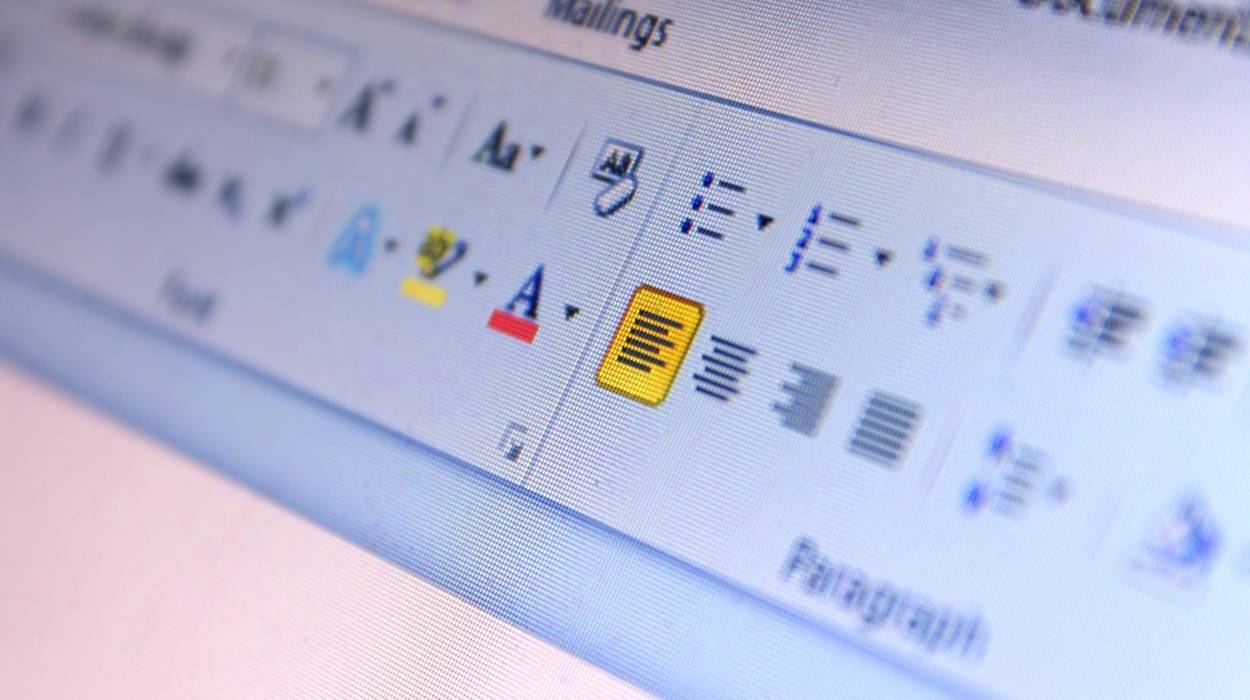
Akapity w Wordzie
Tekst w Wordzie może wyglądać ciężko nawet wtedy, gdy treść jest dobra. Najczęściej winne są akapity. Zbyt zbite, porozrywane Enterem albo ustawione przypadkowo. Czytelnik szybko traci orientację, wzrok się męczy, a całość sprawia wrażenie chaotycznej. A przecież Word daje narzędzia, które pozwalają to ogarnąć. Wystarczy wiedzieć, gdzie kliknąć i czego nie robić. Ten artykuł pokazuje, jak ustawić akapity tak, by tekst był czytelny, uporządkowany i wygodny w codziennej pracy.
Akapity w Wordzie w skrócie
- Wcięcie pierwszego wiersza akapitu w Wordzie ustawia się raz i działa automatycznie przy Enterze.
- Wcięcie pierwszego wiersza akapitu ustawia się klawiszem Tab lub w stylu „Normalny”.
- Ręczne robienie odstępów Enterem pogarsza czytelność i psuje strukturę dokumentu.
- Styl „Normalny” pozwala ustawić domyślne wcięcia, interlinię i odstępy dla całego tekstu.
- Style akapitów oszczędzają czas przy dłuższych dokumentach i późniejszych poprawkach.
- Zmiana stylu aktualizuje cały tekst jednocześnie, bez ręcznego formatowania.
- Word lepiej rozpoznaje strukturę dokumentu, gdy używane są style nagłówków.
Jak ustawić akapity w Wordzie, żeby tekst wyglądał czytelnie?
Czytelny tekst w Wordzie zaczyna się od jednego ustawienia: wcięcia pierwszego wiersza akapitu. To ono porządkuje tekst i oddziela kolejne myśli bez robienia pustych linii.
Najprostsza metoda działa od ręki. Ustaw kursor na początku akapitu i naciśnij Tab. Pierwszy wiersz zostanie cofnięty. Teraz ważne: gdy naciśniesz Enter, kolejny akapit przejmie to samo wcięcie automatycznie. Nie trzeba robić tego za każdym razem.
Jeśli tekst już istnieje i akapity są napisane „na płasko”, da się to poprawić bez przepisywania. W pierwszym akapicie ustaw wcięcie klawiszem Tab. W kolejnym ustaw kursor na początku, naciśnij Backspace, a potem Enter. Word przejmie formatowanie z poprzedniego akapitu. Tak samo z następnymi. Trochę mechaniczne, ale działa.
Lepszym rozwiązaniem jest ustawienie domyślnego wcięcia w stylu Normalny. Wtedy każdy nowy akapit od razu ma poprawną formę.
Jak to ustawić raz, a dobrze:
- Kliknij w dowolny akapit.
- Na karcie Narzędzia główne kliknij prawym przyciskiem styl Normalny.
- Wybierz Modyfikuj.
- Kliknij Formatowanie → Akapit.
- W sekcji Wcięcia wybierz Pierwszy wiersz.
- Zatwierdź OK.
Od tej chwili każdy nowy akapit w tym dokumencie będzie miał wcięcie bez używania Tabulatora.
Jeśli chcesz, aby tak było zawsze, również w nowych dokumentach, wybierz opcję Nowe dokumenty na podstawie tego szablonu przed zatwierdzeniem zmian. Word zapamięta to jako domyślne ustawienie.
Efekt końcowy jest prosty. Tekst jest zwarty, ale nie zbity. Kolejne akapity są wyraźnie oddzielone, bez pustych linii i bez ręcznego formatowania.

Style akapitów w Wordzie – kiedy warto z nich korzystać?
Style akapitów wielu osobom kojarzą się z czymś zbędnym. Klikanie, wybieranie, pilnowanie nazw. A przecież da się pisać bez tego. Da się… tylko że przy dłuższych tekstach zaczynają się schody. Styl akapitu to zapis zasad. Czcionka, interlinia, odstępy, wcięcia, wyrównanie. Wszystko w jednym miejscu. Gdy zmienisz styl, zmienia się cały tekst, który z niego korzysta. Bez ręcznego poprawiania linijka po linijce.
Najwięcej sensu style mają wtedy, gdy dokument nie kończy się na jednej stronie. Kilka stron? Już warto. Kilkanaście? To właściwie konieczność. Inaczej każda drobna zmiana oznacza grzebanie w całym pliku.
Przykład z życia. Tekst wygląda dobrze, ale po czasie okazuje się, że odstępy między akapitami są za małe. Bez stylów trzeba zaznaczać wszystko i liczyć, że nic nie ucieknie. Ze stylami zmieniasz jedno ustawienie i gotowe. Całość się porządkuje.
Style dobrze sprawdzają się też przy nagłówkach. Word rozumie strukturę tekstu. Spis treści, nawigacja, eksport do PDF-a – to wszystko działa lepiej. Czy zawsze trzeba z nich korzystać? Nie. Krótka notatka, szybki dokument roboczy, jedno pismo – wtedy można to pominąć. Ale przy artykułach, raportach, dłuższych opisach styl oszczędza czas. Sporo czasu.
Najczęstszy błąd to ręczne formatowanie zamiast stylu. Zmiana czcionki, potem odstępu, potem kolejny Enter. Dokument wygląda dobrze tylko do pierwszej korekty. Później zaczyna się walka.
Warto zacząć od minimum. Styl podstawowy dla zwykłego tekstu. Jeden dla nagłówków. Nic więcej nie trzeba. Reszta to dodatki.
Ciekawostki o Wordzie
- Microsoft Word wystartował 25 października 1983 roku i na początku nazywał się Multi-Tool Word.
- Darmowe wersje demonstracyjne Worda były dodane do magazynu PC World już w 1983 roku na dyskietce.
- Word od początku był projektowany pod mysz, co w czasach MS-DOS było dość nietypowe.
- Wczesny Word potrafił pokazywać pogrubienie, kursywę i podkreślenie, ale nie renderował fontów tak, jak nowoczesne wersje.
- Word na Maca przez kilka lat sprzedawał się lepiej niż wersja na DOS, mimo że DOS był wtedy „główną” platformą biurową.
- Word 3.0 na Maca miał tyle błędów, że szybko zastąpiono go wersją 3.01, wysyłaną za darmo zarejestrowanym użytkownikom.
- Word 5.1 dla klasycznego Maca z 1992 roku ma status kultowy, sporo osób uważa go za najlepszą wersję na tamtą platformę.
- Word 5.5 dla DOS został udostępniony za darmo w związku z tematem roku 2000.
- Format .doc to nie jeden format, tylko kilka różnych wariantów zależnie od epoki i wersji Worda.
- .docx to Office Open XML, czyli format oparty o XML, używany domyślnie od Worda 2007.
- Word miał funkcję AutoSummarize, która wybierała „ważne” zdania na podstawie częstotliwości słów i oceny zdań. Potem ją usunięto.
- Jest funkcja Spike: specjalne „wycinanie do schowka” (Ctrl+F3), które zbiera fragmenty jeden po drugim i wkleja je naraz (Shift+Ctrl+F3).
- Makra w dokumentach Worda były kiedyś dużym problemem bezpieczeństwa, bo dokumenty z makrami potrafiły roznosić wirusy (np. Melissa).
- Word 2010 wprowadził porządniejsze wsparcie dla ligatur i typografii OpenType, wcześniej bywało z tym słabo.
- W Wordzie 2010 pominięto numer wersji 13.0, bo Microsoft unikał tej liczby z powodów przesądnych.
FAQ – najczęściej zadawane pytania
Jak ustawić wcięcie akapitu w Microsoft Word?
Wcięcie można ustawić klawiszem Tab lub na stałe w stylu „Normalny” w ustawieniach akapitu.
Czy w Wordzie lepiej używać Tabulatora czy stylów akapitów?
Przy dłuższych tekstach style są lepszym rozwiązaniem, bo działają automatycznie i spójnie.
Dlaczego nie warto oddzielać akapitów pustymi liniami?
Puste linie rozbijają strukturę tekstu i utrudniają późniejsze formatowanie dokumentu.
Jak ustawić domyślne akapity dla nowych dokumentów Worda?
Podczas modyfikacji stylu „Normalny” trzeba zaznaczyć opcję zapisu dla nowych dokumentów.
Czy style akapitów są potrzebne w krótkim dokumencie?
Przy krótkich notatkach nie są konieczne, ale przy kilku stronach bardzo ułatwiają pracę.
Dlaczego formatowanie ręczne w Wordzie sprawia problemy?
Każda poprawka wymaga wtedy ręcznego zaznaczania tekstu i łatwo o niespójności.
Czy style wpływają na spis treści i PDF?
Tak, Word lepiej tworzy spisy treści i eksportuje dokumenty, gdy używane są style.
Źródło
https://en.wikipedia.org/wiki/Microsoft_Word














Dodaj komentarz