

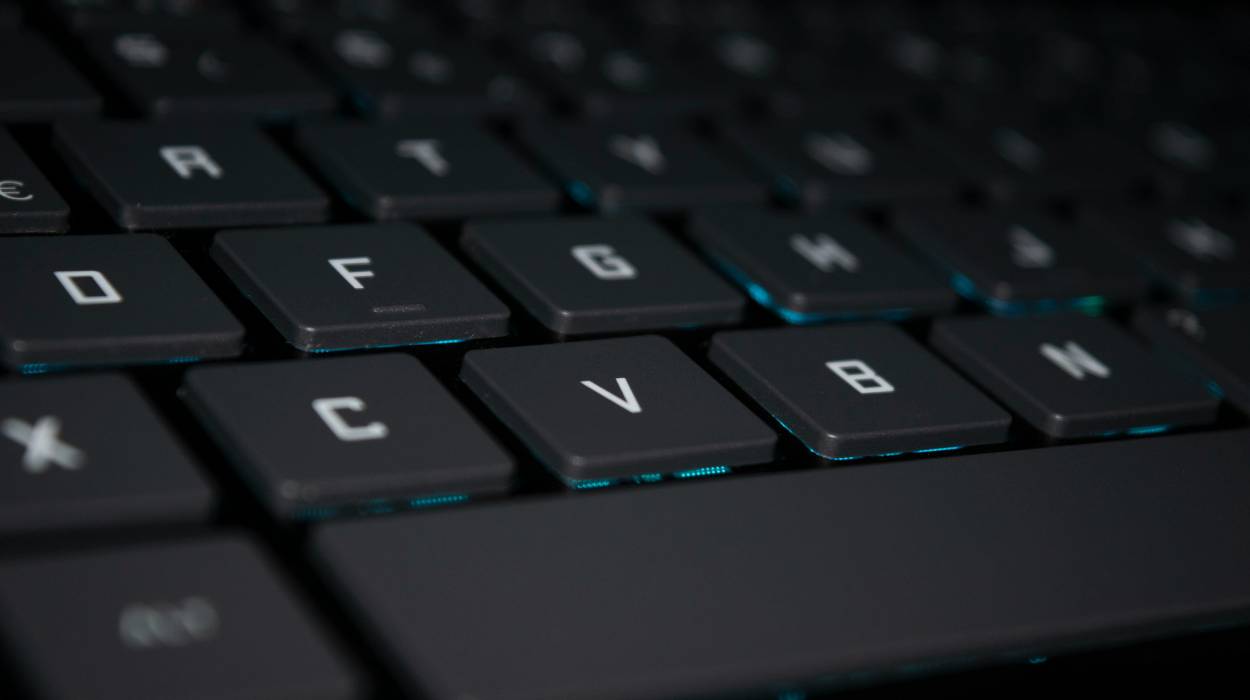
Pisanie ź na klawiaturze
Piszesz coś szybko – wiadomość, maila, może post ... i nagle zatrzymanie bo nie wiesz jak napisać ź? Niby drobiazg, jedna litera, a potrafi wybić z rytmu. Jedni wpisują ją odruchowo, inni kombinują, szukają, klikają gdzieś w ustawieniach ... i tracą czas. Do tego dochodzą różne systemy, inne skróty, klawiatury, które czasem współpracują, a czasem nie bardzo.
Najważniejsze informacje w skrócie
- Prawy tzw. AltGr + X = ź na Windowsie i Linuxie przy układzie polski programisty.
- Option + X = ź na macOS, bez dodatkowych kroków.
- Prawy tzw. AltGr + Shift + X = Ź, ale można użyć też Caps Lock + AltGr + X.
- Brak polskich znaków często oznacza zły układ klawiatury (np. ENG).
- Skróty mogą nie działać przez programy blokujące AltGr.
- W razie problemów działa zawsze kopiuj i wklej lub klawiatura ekranowa.
- Znaki jak ź, ś, ć powstały, bo alfabet łaciński był za ubogi.
Jak zrobić ź na klawiaturze – podstawowe skróty i różnice między systemami
Pisanie polskich znaków potrafi być banalnie proste ... albo nagle dziwnie skomplikowane. Wszystko zależy od tego, z jakiego systemu korzystasz i jaki masz ustawiony układ klawiatury. No i właśnie tu pojawia się pytanie: jak wpisać ź, żeby nie kombinować za każdym razem?
Na komputerach z systemem Windows sprawa jest dość prosta. Wystarczy użyć kombinacji:
- Prawy Alt tzw. AltGr + X = ź
- Prawy AltGr + Shift + X = Ź
A co z macOS? Tu jest trochę inaczej. Apple lubi swoje rozwiązania, więc:
- Option (Alt) + X
- Option (Alt) + Shift + X = Ź
Na Linuxie działa tak jak na Windowsie:
- Prawy Alt tzw. AltGr + X = ź
- Prawy AltGr + Shift + X = Ź
Jeśli nie – można użyć tzw. compose key albo mapowania znaków. Trochę więcej zabawy, ale da się ustawić raz i zapomnieć.
Czy da się to zapamiętać? Jasne. Wystarczy kilka razy użyć i palce same zaczną trafiać tam, gdzie trzeba. Trochę jak z pisaniem „ż” czy „ł” – na początku myślisz, potem robisz to automatycznie.

Co zrobić, gdy klawiatura nie pozwala wpisać ź i innych znaków?
Najczęściej problem nie leży tam, gdzie się wydaje. To nie klawiatura „nie działa”, tylko coś jest nie tak z ustawieniami albo sposobem wpisywania.
Sprawdź układ klawiatury – najlepiej polski programisty
Najczęściej problem tkwi w ustawionym układzie klawiatury. Jeśli masz aktywny język angielski, skróty po prostu nie zadziałają. Dlatego warto upewnić się, że korzystasz z układu polski programisty – to właśnie on pozwala używać kombinacji z AltGr.
Jak go przełączyć? Są dwa szybkie sposoby.
- Skrótem klawiaturowym – najczęściej działa Alt + Shift albo Windows + Spacja. Jedno kliknięcie i zmieniasz język w locie.
- Ręcznie – klikasz ikonę języka przy zegarze (np. „ENG”) i wybierasz „polski programisty”. Proste, choć trochę wolniejsze.
Czasem trzeba dodać ten układ w ustawieniach systemu, jeśli wcześniej nie był włączony. Robisz to raz i masz z głowy.
Problem z dużą literą? Spróbuj z Caps Lock
A co, jeśli układ jest dobry, a mimo to coś nie działa? Tu pojawia się mniej oczywisty problem – sama klawiatura. Niektóre modele, zwłaszcza tańsze albo starsze, mają ograniczenie i nie radzą sobie z wciskaniem trzech klawiszy naraz.
I właśnie wtedy pojawia się kłopot z dużą literą, czyli Ź. Jeśli klawiatura nie „widzi” wszystkich trzech jednocześnie, znak się nie pojawi. Niby wszystko robisz dobrze ... a efektu brak. Co można zrobić w takiej sytuacji?
Najprostszy sposób to użycie Caps Locka:
- Włączasz Caps Lock
- Wciskasz AltGr + X
I masz Ź. Trochę obejście ale działa. I często ratuje sytuację, zwłaszcza gdy korzystasz z zewnętrznej klawiatury o ograniczonych możliwościach.
Skróty programów mogą blokować AltGr + X
Czasem problem nie ma nic wspólnego z językiem czy klawiaturą. Winowajcą bywa program działający w tle. Niektóre aplikacje mają własne skróty klawiaturowe i potrafią „przechwycić” kombinację zanim trafi do systemu.
Może więc się zdarzyć, że naciskasz AltGr + X, a zamiast litery dzieje się coś zupełnie innego ... albo nic. Gdzie to się zdarza najczęściej?
- Programy do grafiki i edycji (np. skróty narzędzi).
- Aplikacje do nagrywania ekranu lub streamingu.
- Narzędzia z własnymi globalnymi skrótami.
W takiej sytuacji warto sprawdzić ustawienia skrótów w danym programie lub tymczasowo go wyłączyć i zobaczyć, czy problem znika.
Skopiuj i wklej znak – szybkie obejście
Jeśli nic nie działa, zawsze zostaje najprostsza opcja. Wyszukujesz w internecie „ź” albo „Ź”, kopiujesz i wklejasz tam, gdzie potrzebujesz. To rozwiązanie na chwilę, wiadomo ... ale kiedy coś się blokuje w najmniej odpowiednim momencie, potrafi pomóc.
Klawiatura ekranowa – pisanie myszką
Jest jeszcze jedna opcja, o której mało kto pamięta. Klawiatura ekranowa. Czyli taka, którą obsługujesz myszką. W Windowsie wystarczy wpisać w wyszukiwarce „klawiatura ekranowa” i ją uruchomić. Pojawia się na ekranie, klikasz odpowiednie klawisze i znak wskakuje do tekstu. Nie jest to najszybsze rozwiązanie ... ale działa zawsze, niezależnie od tego, co dzieje się z fizyczną klawiaturą.
Ciekawostki językowe – skąd się wzięło ź i inne znaki diakrytyczne
Dziś litera ź wydaje się czymś oczywistym. Jest na klawiaturze, w słownikach, w każdym tekście. Ale kiedy cofniemy się o kilkaset lat ... robi się ciekawie. Dlaczego? Bo litery ź po prostu nie było.
Na samym początku Polacy korzystali z alfabetu łacińskiego. To było gdzieś między X a XI wiekiem. Problem? Łacina nie miała tylu dźwięków co język polski. Brakowało znaków dla wielu głosek – szczególnie tych miękkich, takich jak ś, ć, ź, ale też dla nosowych jak ą, ę. I co wtedy robiono?
Przez długi czas próbowano radzić sobie bez nowych znaków. Używano tego, co było dostępne, czyli zwykłych liter łacińskich. Efekt bywał dość chaotyczny. Jedna litera mogła oznaczać kilka różnych dźwięków. Przykładowo z potrafiło oznaczać jednocześnie „z”, „ś”, „ź” albo „ż”. Podobnie c mogło znaczyć „c”, „cz”, a czasem nawet „k”.
Czyli czytasz tekst i trochę zgadujesz, co autor miał na myśli ... wszystko zależy od kontekstu. Do tego dochodził brak spójnych zasad. Każdy pisał trochę inaczej – skrybowie w klasztorach, kopiści, urzędnicy. Jeden zapis różnił się od drugiego, nawet jeśli dotyczył tego samego słowa.
Z czasem zaczęto kombinować inaczej. Zamiast jednej litery próbowano używać ich dwóch. Pojawiały się różne zestawienia, które miały oddać konkretny dźwięk. Na przykład zamiast dzisiejszego ź można było spotkać zapis typu „zi” albo „zy”. To działało, ale nie było idealne – tekst robił się dłuższy i nadal nie do końca jednoznaczny.
W pewnym momencie ktoś wpadł na prostszy pomysł: zamiast dodawać kolejne litery, można zmienić te, które już istnieją. I tak pojawiły się znaki diakrytyczne. Małe dodatki – kreski, kropki, ogonki – które całkowicie zmieniały brzmienie litery. Dzięki temu powstały takie znaki jak ś, ć, ź, ń, ale też ą, ę, ż czy ł. Nagle zapis stał się krótszy i bardziej precyzyjny. Jedna litera zaczęła odpowiadać jednemu dźwiękowi, bez zgadywania.
Oczywiście to nie wydarzyło się od razu. W XV wieku pojawiły się pierwsze próby uporządkowania pisowni. Jedną z ważniejszych postaci był Jakub Parkoszowic, który próbował stworzyć system, gdzie każda głoska ma swój znak. Problem w tym, że jego rozwiązania były dość skomplikowane i nie przyjęły się szerzej.
Prawdziwe zmiany zaczęły się później, wraz z rozwojem druku. W XVI wieku drukarze zaczęli upraszczać i ujednolicać zapis, bo zwyczajnie było to wygodniejsze. Stopniowo ograniczano sytuacje, w których jedna litera oznaczała kilka dźwięków. Wprowadzano bardziej stałe zasady i coraz częściej używano znaków diakrytycznych w formie zbliżonej do dzisiejszej.
I tak powstał system, który znamy teraz. Nie był to jeden moment ani jedna decyzja, raczej długi proces pełen prób, błędów i poprawek. Patrzysz dziś na ź i widzisz tylko niewielką kreskę nad literą. A za nią stoi kilkaset lat zmian, eksperymentów i dostosowywania alfabetu do języka, który był bardziej złożony niż łacina.
Jak przyspieszyć pracę z klawiaturą
Jeśli piszesz dużo – maile, teksty, wiadomości – to prędzej czy później zauważysz jedną rzecz. Najwięcej czasu tracisz nie na myślenie, tylko na drobne czynności. Klikanie, poprawianie, wracanie do liter, których nie udało się trafić za pierwszym razem...
Da się to ograniczyć. Pierwsza sprawa to przyzwyczajenie do skrótów. Nie wszystkich naraz – wystarczy kilka najczęściej używanych. Polskie znaki, kopiowanie, cofanie. Z czasem palce zaczynają robić to automatycznie i nawet nie zwracasz na to uwagi.
Dobrze też ogarnąć układ klawiatury tak, żeby nie trzeba było się nad nim zastanawiać. Jeśli korzystasz z polski programisty, trzymaj się go konsekwentnie. Przeskakiwanie między układami tylko spowalnia.
Ciekawym sposobem jest korzystanie z powtarzalności w danym programie. Wiele słów piszesz ciągle tak samo – imiona, nazwy, zwroty. Można to wykorzystać.
- Autokorekta – ustawiasz skrót, np. „pzdr” i zamienia się na „pozdrawiam”.
- Szablony tekstów – gotowe fragmenty, które tylko wklejasz i lekko edytujesz.
- Historia schowka – pozwala wkleić coś, co kopiowałeś kilka minut wcześniej.
Kolejna rzecz to skupienie na rytmie pisania. Jeśli piszesz bez zatrzymywania się co chwilę, tekst powstaje szybciej. Nawet jeśli pojawią się błędy. Można je poprawić później. Często szybciej jest napisać całość „na raz”, a potem wrócić i poprawić, niż zatrzymywać się przy każdym słowie.
Warto też zwrócić uwagę na samą klawiaturę. Nie każda daje ten sam komfort. Czasem różnica między jedną a drugą to kwestia kilku milimetrów skoku klawisza ... a zmienia bardzo dużo.
- Klawiatura z wysokimi klawiszami – lepsza kontrola nad kliknięciem.
- Płaska (np. laptopowa) – szybsza, ale łatwiej o literówki.
Jeśli dużo piszesz, naprawdę warto to sprawdzić.
I jeszcze jedna rzecz, o której mało kto myśli. Układ dłoni. Jeśli co chwilę odrywasz ręce od klawiatury, żeby coś kliknąć myszką, tracisz czas. Da się to ograniczyć:
- Używaj skrótów zamiast myszy, gdzie się da.
- Trzymaj dłonie blisko podstawowego układu klawiszy.
- Nie patrz na klawiaturę przy każdym słowie.
Na początku może być trochę dziwnie ... ale po kilku dniach różnica jest odczuwalna.
Na koniec prosta myśl. Szybsze pisanie to nie tylko tempo stukania w klawisze. To raczej suma małych rzeczy – skrótów, ustawień, przyzwyczajeń. Gdy zaczynają działać razem, wszystko idzie płynniej.

Inne ciekawe skróty klawiszowe
Skoro już ogarniasz ź, warto pójść krok dalej. Klawiatura ma w sobie sporo skrótów, które potrafią naprawdę przyspieszyć pisanie. I co ważne – nie trzeba znać ich wszystkich. Wystarczy kilka, które wejdą w nawyk.
Na początek te najbardziej przydatne, takie do codziennego użycia:
- Ctrl + C – kopiuj
- Ctrl + V – wklej
- Ctrl + X – wytnij
- Ctrl + Z – cofnięcie ostatniej akcji
- Ctrl + Y – ponowienie (czyli cofnięcie cofnięcia)
Niby oczywiste ... ale wiele osób nadal częściej sięga po myszkę.
Są też skróty, które pomagają w pracy z tekstem. Szczególnie gdy coś poprawiasz albo edytujesz dłuższy fragment.
- Ctrl + Strzałka w lewo/prawo – przeskok o całe słowo.
- Shift + Strzałki – zaznaczanie tekstu.
- Ctrl + Shift + Strzałki – zaznaczanie całych słów.
- Ctrl + Backspace – usuwa całe słowo, nie tylko jedną literę.
Zamiast klikać kilka razy – jedno naciśnięcie i gotowe.
Jeśli często pracujesz w przeglądarce albo masz otwarte kilka kart, przydadzą się też takie skróty:
- Ctrl + T – nowa karta.
- Ctrl + W – zamknięcie karty.
- Ctrl + Shift + T – przywrócenie zamkniętej karty (bardzo przydatne).
- Ctrl + L – przejście do paska adresu.
Mała rzecz, a pozwala szybciej się poruszać między stronami.
No i coś dla tych, którzy lubią mieć więcej kontroli nad systemem:
- Alt + Tab – przełączanie między oknami.
- Windows + D – pokazanie pulpitu.
- Windows + L – blokada komputera.
- Windows + Shift + S – szybki zrzut ekranu.
Takie skróty skracają drogę. Zamiast kilku kliknięć – jedno szybkie działanie.
Na początku może się wydawać, że tego jest za dużo. I trochę tak jest ... ale nie trzeba wszystkiego naraz. Wystarczy wybrać 2–3 skróty i zacząć ich używać. Po kilku dniach wchodzą w palce, potem dochodzą kolejne.
FAQ – najczęściej zadawane pytania
Jak zrobić ź na klawiaturze Windows?
Wystarczy użyć skrótu AltGr + X przy układzie polski programisty.
Jak wpisać Ź na klawiaturze?
Możesz użyć AltGr + Shift + X albo włączyć Caps Lock i nacisnąć AltGr + X.
Dlaczego nie mogę wpisać ź na klawiaturze?
Najczęściej masz ustawiony zły układ klawiatury, np. angielski zamiast polskiego.
Jak zmienić układ klawiatury na polski programisty?
Użyj skrótu Alt + Shift lub Windows + Spacja albo wybierz go ręcznie przy zegarze.
Czy na macOS działa AltGr + X?
Nie, na macOS używa się skrótu Option + X.
Co zrobić, gdy AltGr + X nie działa?
Sprawdź układ klawiatury lub wyłącz programy, które mogą blokować skróty.
Jak wpisać ź bez użycia klawiatury?
Możesz skopiować znak z internetu albo użyć klawiatury ekranowej.
Dlaczego klawiatura nie wpisuje wielkiego Ź?
Niektóre klawiatury nie obsługują trzech klawiszy naraz, dlatego lepiej użyć Caps Lock.
Źródło o ciekawostkach językowych
https://pl.wikipedia.org/wiki/Historia_ortografii_polskiej















Dodaj komentarz